Vrijwel elk bedrijf werkt tegenwoordig met Microsoft 365: e-mail in Exchange Online, bestanden in OneDrive en SharePoint, samenwerken in Teams. Toch onderschatten veel organisaties het risico op gegevensverlies door een verkeerde klik, ransomware of een vertrokken medewerker. In deze gids leest u waar de bescherming van Microsoft ophoudt, welke back-upoplossingen er zijn en hoe u stap voor stap een betrouwbare back-up inricht.
Waarom een back-up van Microsoft 365 onmisbaar is
Veel organisaties denken dat Microsoft automatisch al hun gegevens voor altijd bewaart. Dat is niet zo. Microsoft werkt met een model van gedeelde verantwoordelijkheid: Microsoft zorgt dat de dienst beschikbaar is en dat de infrastructuur veilig is, maar het beschermen van uw gegevens is uw eigen taak. Prullenbakken en bewaarbeleid bieden beperkte bescherming, maar zijn geen volwaardige back-up.
Gegevensverlies komt vaker voor dan u denkt. De bekendste oorzaken:
- Per ongeluk verwijderen of overschrijven van bestanden, mappen of mailboxen.
- Ransomware die bestanden in OneDrive versleutelt, waarna de versleutelde versies netjes worden gesynchroniseerd.
- Vertrekkende medewerkers van wie het account (en daarmee de data) na een tijd definitief verdwijnt.
- Verkeerd ingestelde rechten of synchronisatiefouten.
Daarnaast stellen de AVG, NIS2 en sectorregels eisen aan het bewaren, beschermen en kunnen herstellen van gegevens. Een eigen back-up helpt u daaraan te voldoen en maakt audits eenvoudiger. En de gevolgen van dataverlies gaan verder dan compliance: stilstand, verloren werk, ontevreden klanten en dure herstelwerkzaamheden.
Wat Microsoft zelf biedt, en wat ontbreekt
Ingebouwde bescherming
- Versiegeschiedenis in OneDrive en SharePoint om eerdere versies van documenten terug te zetten.
- Prullenbakken voor verwijderde bestanden en e-mails, met een beperkte bewaartermijn.
- Bewaarbeleid en litigation hold om gegevens vast te houden voor compliance.
- Herstel van mailboxen in Exchange Online binnen de bewaartermijn.
- Microsoft 365 Backup, een betaalde dienst van Microsoft zelf, met afrekening per gigabyte.
Voor een klein bedrijf dat vooral per ongeluk verwijderde bestanden wil terughalen, kan dit voldoende zijn. Maar deze functies zijn bedoeld voor dagelijks herstel, niet voor een complete back-up op lange termijn.
De beperkingen
- Is een bestand uit de prullenbak verwijderd of de bewaartermijn verlopen, dan is het weg.
- Eén e-mail of bestand van maanden geleden terugzetten lukt alleen als het bewaarbeleid daar precies op is ingericht.
- Teams-chats, Planner en koppelingen met andere apps vallen vaak buiten de standaardbescherming.
- De kopieën staan in dezelfde Microsoft-omgeving. Bij een storing, een gekaapt beheerdersaccount of een geschil met Microsoft heeft u geen onafhankelijke kopie.
Waarom een externe back-up
Een back-up bij een andere partij staat los van Microsoft. Dat beschermt u tegen storingen, ransomware en interne dreigingen. Daarnaast kunt u meestal precies één item, een complete mailbox of een hele site terugzetten naar elk gewenst moment, en zelf de bewaartermijn bepalen. Een financiële dienstverlener die gegevens zeven jaar moet bewaren, of een zorgaanbieder die na een ransomware-aanval alles snel wil terugzetten, kan niet zonder.
| Criterium | Ingebouwd in Microsoft 365 | Externe back-up |
|---|---|---|
| Dekking | Kernonderdelen, binnen Microsoft | Breed, onafhankelijk opgeslagen |
| Bewaartermijn | Beperkt (vaak 30 tot 93 dagen) | Zelf in te stellen, ook jarenlang |
| Terugzetten | Op item- of mapniveau | Per item, per gebruiker, naar elk moment |
| Compliance | Basis | Uitgebreid, klaar voor audits |
| Kosten | Inbegrepen, of per GB voor Microsoft 365 Backup | Meestal een vaste prijs per gebruiker |
Stappenplan: zo richt u een Microsoft 365 back-up in
1. Breng uw behoefte in kaart
Welke diensten gebruikt u: Exchange Online, SharePoint, OneDrive, Teams? Welke gegevens zijn het meest kritisch? Deel gebruikers in naar afdeling en gevoeligheid van de gegevens, en leg uw wettelijke verplichtingen vast. Bepaal ook twee doelen:
- RPO (Recovery Point Objective): hoeveel gegevens, uitgedrukt in tijd, mag u maximaal kwijtraken?
- RTO (Recovery Time Objective): hoe snel moet alles weer werken na een incident?
2. Kies de oplossing
Vergelijk op dekking, bewaartermijn, hoe gedetailleerd u kunt terugzetten, gebruiksgemak, schaalbaarheid, waar de back-up wordt opgeslagen en prijs. Voor Europese organisaties is de opslaglocatie belangrijk: een back-up in een Nederlands datacenter valt onder Europese wetgeving.
3. Configureer de back-up
- Koppel de back-updienst aan uw Microsoft 365-tenant met een beheerdersaccount.
- Kies welke diensten en accounts u beschermt; neem nieuwe gebruikers automatisch mee.
- Stel de frequentie in (bijvoorbeeld continu of meerdere keren per dag) en de bewaartermijn.
- Plan zware taken buiten kantoortijden.
- Beperk wie de back-upinstellingen mag wijzigen en zet meldingen aan bij fouten.
4. Test het terugzetten
Een back-up die u nooit heeft teruggezet, is een aanname. Zet regelmatig testbestanden, e-mails en sites terug en controleer of alles compleet is. Een goede gewoonte: maandelijks een controle, elk kwartaal een volledige hersteltest, en alles vastleggen voor audits.
5. Beheer en bewaak
Bekijk dagelijks het dashboard op meldingen, controleer wekelijks de recente back-ups en analyseer maandelijks de rapportages. Pas de instellingen aan wanneer uw organisatie verandert.
Beveiliging, compliance en herstel
Bescherming tegen ransomware
Aanvallers richten zich steeds vaker op clouddata, en ook op back-ups. Let daarom op:
- Onveranderbare opslag, zodat back-ups niet te wijzigen of te verwijderen zijn.
- Herstel naar een moment vóór de aanval.
- Gescheiden opslag, buiten de omgeving die is aangevallen.
Voldoen aan wet- en regelgeving
Met een goede back-up stelt u eigen bewaartermijnen in, bewaart u gegevens voor juridische procedures en houdt u logboeken bij van alle toegang. Het toezicht op cloudgebruik neemt toe; lees bijvoorbeeld hoe de Europese Commissie het gebruik van Microsoft-producten moest opschorten.
Herstelscenario's
- Eén e-mail, bestand of agenda-item terugzetten.
- Een volledige mailbox of SharePoint-site herstellen.
- Gegevens van een vertrokken medewerker overzetten naar een collega.
Trends in Microsoft 365 back-up
- AI en automatisering: systemen die afwijkende activiteit herkennen, zoals massaal versleutelde bestanden, en automatisch controleren of back-ups terug te zetten zijn.
- Meerdere clouds: organisaties willen hun back-up bij een andere partij dan hun productieomgeving, voor veerkracht en datasoevereiniteit. Sommige kijken ook naar een Europees alternatief voor OneDrive.
- Zelf terugzetten: gebruikers halen hun eigen bestanden terug, zonder tussenkomst van IT.
- Duurzaamheid: deduplicatie en efficiënte opslag in groene datacenters.
Wilt u meer weten over de risico's van afhankelijkheid van Amerikaanse cloudaanbieders? Lees ook de verborgen agenda van Microsoft.
Microsoft 365 back-up van vBoxx
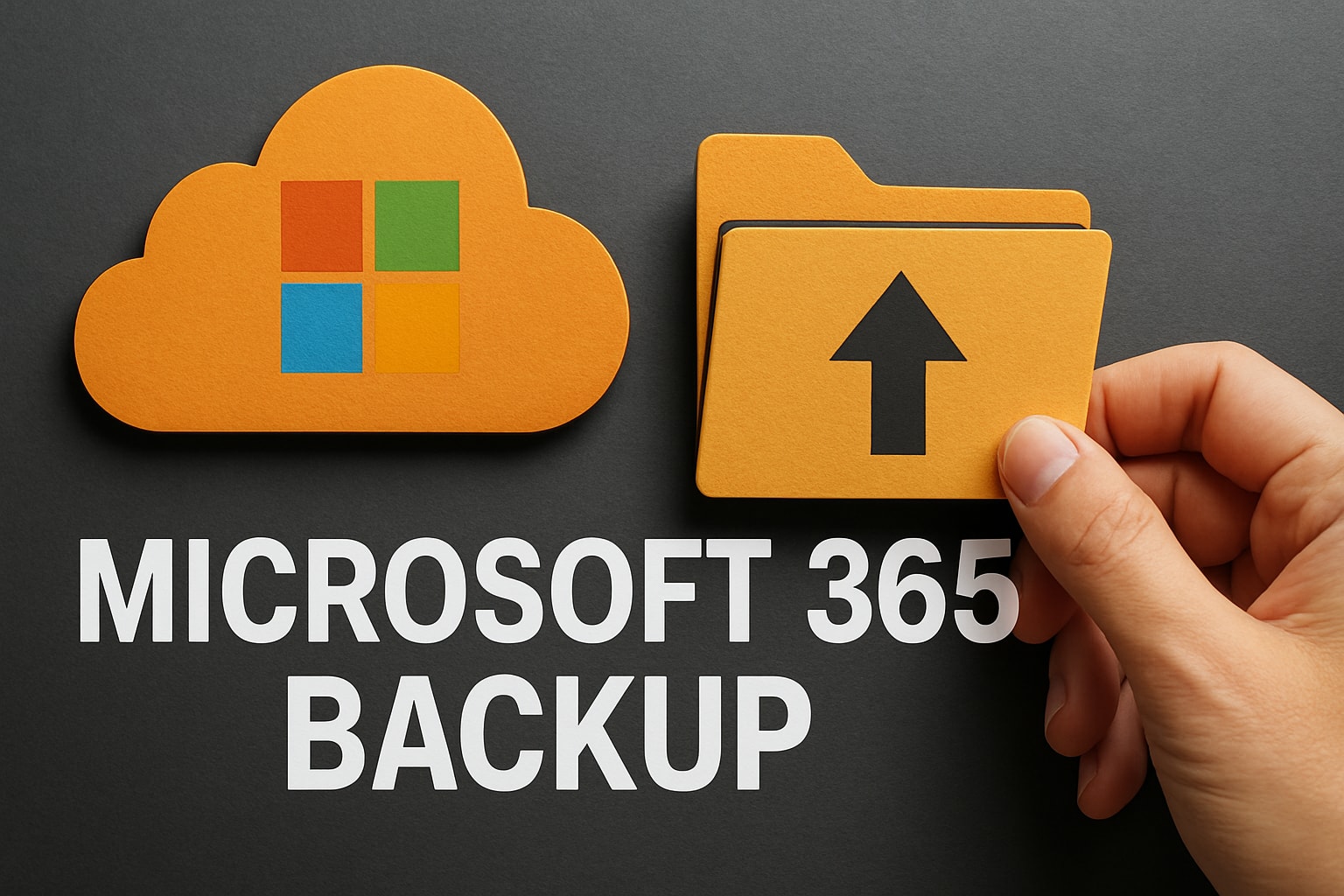
Met de Microsoft 365-back-up van vBoxx maakt u continu een back-up van OneDrive for Business, SharePoint Online en Exchange Online (e-mail, contactpersonen en agenda's) naar ISO 27001-gecertificeerde datacenters in Nederland. U bepaalt zelf hoe lang versies bewaard blijven, beheert alles vanuit één dashboard en betaalt een vaste prijs per gebruiker, vanaf 25 gebruikers, met 100 GB per gebruiker inbegrepen.
Wilt u zien hoe het werkt? Plan een gratis demo of neem contact met ons op.